
3D-Drucker verbinden: Schritt-für-Schritt-Anleitung
Erfahre, wie du deinen 3D-Drucker optimal verbindest: Schritt-für-Schritt-Anleitung für OctoPrint, Klipper und Multi-Drucker-Management mit Lösungen für häufige Verbindungsprobleme.
3D-Drucker verbinden: Schritt-für-Schritt-Anleitung
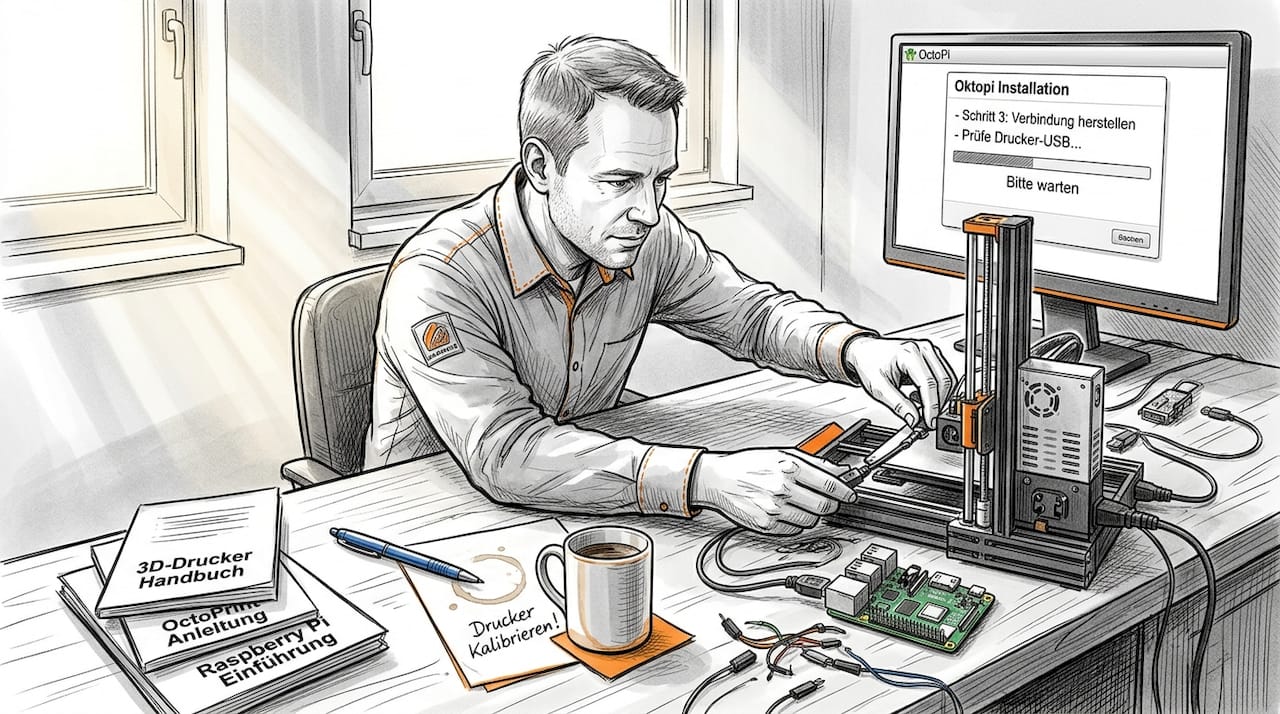
Viele Hobbybastler kämpfen mit instabilen oder ineffizienten Verbindungen zu ihren 3D-Druckern, was zu abgebrochenen Drucken und Frustration führt. Eine zuverlässige Verbindung ist entscheidend für reibungslose Druckprozesse und effektives Remote-Management. Diese Anleitung zeigt dir detailliert, wie du deinen 3D-Drucker optimal verbindest und verwaltest. Du erfährst, welche Hardware und Software du benötigst, wie du Schritt für Schritt vorgehst und welche fortgeschrittenen Tools dir bei der Verwaltung mehrerer Drucker helfen. Mit den richtigen Methoden kannst du Verbindungsprobleme vermeiden und deine Druckprozesse deutlich effizienter gestalten.
Inhaltsverzeichnis
- Wichtige Punkte zur Verbindung von 3D-Druckern
- Benötigte Ausrüstung und Vorbereitungen
- 3D-Drucker verbinden: Schritt-für-Schritt-Anleitung
- Verwaltung mehrerer Drucker und fortgeschrittene Tools
- Häufige Probleme und Fehlerbehebung bei der Verbindung
- So unterstützen wir Sie bei der Verbindung Ihres 3D-Druckers
- FAQ
Wichtige Erkenntnisse
| Punkt | Details |
|---|---|
| OctoPrint auf Raspberry Pi | Die stabile webbasierte Steuerung ermöglicht eine zuverlässige Verbindung zum Drucker über Raspberry Pi. |
| Feste IP Adresse | Weise dem Raspberry Pi eine feste IP zu, um Verbindungsprobleme nach Router Neustarts zu vermeiden. |
| Cura mit OctoPrint Plugin | Druckdateien werden direkt aus Cura hochgeladen und direkt an OctoPrint übergeben, was den Workflow vereinfacht. |
| Firmware aktuell halten | Stelle sicher, dass die aktuelle Drucker Firmware installiert ist und erstelle ein Backup der Einstellungen, um Fehler schnell zu beheben. |
Benötigte Ausrüstung und Vorbereitungen
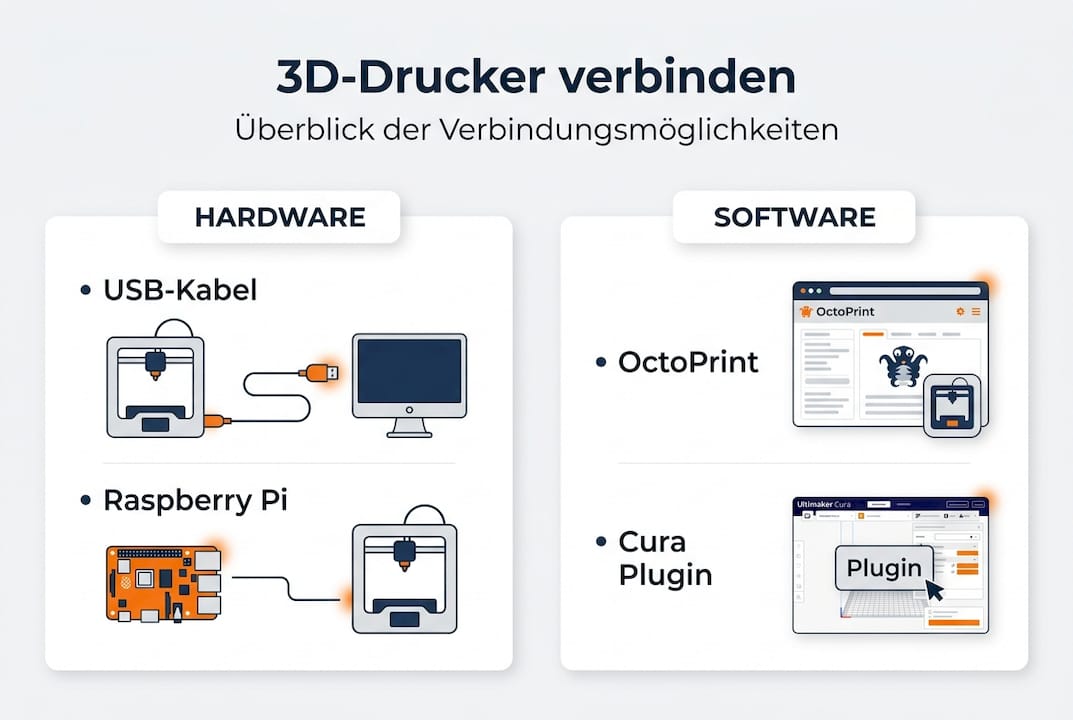
Bevor du mit der Verbindung deines 3D-Druckers beginnst, solltest du sicherstellen, dass du alle notwendigen Komponenten bereithast. Die gängigste Methode, einen 3D-Drucker optimal zu verbinden, ist OctoPrint auf Raspberry Pi über USB. Diese Lösung bietet dir maximale Flexibilität und Stabilität für deine Druckprojekte.
Für eine erfolgreiche Einrichtung benötigst du folgende Hardware:
- Einen 3D-Drucker mit USB-Anschluss
- Raspberry Pi 3 oder 4 mit ausreichend Leistung
- MicroSD-Karte mit mindestens 8 GB Speicher
- Hochwertiges USB-Kabel mit stabiler Verbindung
- Netzwerkkabel oder WLAN-Zugang für den Raspberry Pi
- Netzteil für den Raspberry Pi mit ausreichender Stromversorgung
Auf der Software-Seite brauchst du das OctoPi-Image, das speziell für 3D-Drucker optimiert ist. Zusätzlich empfiehlt sich Cura als Slicer-Software mit dem OctoPrint Connection Plugin. Diese Kombination ermöglicht dir einen nahtlosen Workflow vom Slicing bis zum fertigen Druck. Die Raspberry Pi Einrichtung erfordert etwas technisches Verständnis, ist aber mit einer guten Anleitung gut machbar.
Profi-Tipp: Investiere in ein USB-Kabel mit Ferritkern und stabilen Steckern. Wackelkontakte sind eine der häufigsten Ursachen für Druckabbrüche und können durch ein hochwertiges Kabel vermieden werden. Ein Kabel unter 1,5 Meter Länge minimiert zusätzlich Signalverluste.
Ein wichtiger Vorbereitungsschritt ist die Netzwerkkonfiguration. Weise deinem Raspberry Pi eine fixe IP-Adresse in deinem Router zu, damit du ihn immer unter derselben Adresse erreichst. Dies verhindert Verbindungsprobleme nach Router-Neustarts. Notiere dir diese IP-Adresse, da du sie später für den Zugriff auf das OctoPrint-Webinterface benötigst.
| Komponente | Empfohlene Spezifikation | Zweck |
|---|---|---|
| Raspberry Pi | Modell 3B+ oder 4 | Ausreichend Rechenleistung für OctoPrint |
| MicroSD-Karte | 16 GB Class 10 | Schneller Zugriff und genug Speicher |
| USB-Kabel | Max 1,5m mit Ferritkern | Stabile Datenübertragung ohne Störungen |
| Stromversorgung | Offizielles Pi-Netzteil | Verhindert Unterspannungsprobleme |
Bevor du mit der eigentlichen Verbindung beginnst, solltest du auch die Firmware deines Druckers überprüfen. Stelle sicher, dass du die aktuelle Version installiert hast und erstelle ein Backup deiner Einstellungen. Dies erleichtert die Fehlerbehebung, falls während der Einrichtung Probleme auftreten. Viele 3D-Druck Fehlerquellen lassen sich durch gründliche Vorbereitung vermeiden.
3D-Drucker verbinden: Schritt-für-Schritt-Anleitung
Die Verbindung deines 3D-Druckers über OctoPrint erfolgt in klar definierten Schritten. Schritt-für-Schritt: OctoPi flashen, Pi booten, USB zu Drucker, IP im Browser, Setup-Assistent führt dich sicher durch den Prozess. Diese Methode bietet dir langfristig die stabilste und flexibelste Lösung für deine Druckprojekte.
- Lade das aktuelle OctoPi-Image von der offiziellen Website herunter und entpacke die ZIP-Datei auf deinem Computer.
- Verwende einen Image-Flasher wie Raspberry Pi Imager oder Etcher, um das OctoPi-Image auf die microSD-Karte zu schreiben. Dieser Vorgang dauert etwa 5 bis 10 Minuten.
- Öffne nach dem Flashen die Datei octopi-wpa-supplicant.txt auf der SD-Karte und trage deine WLAN-Zugangsdaten ein, falls du keine Kabelverbindung nutzt.
- Stecke die microSD-Karte in den Raspberry Pi und verbinde ihn über das USB-Kabel mit deinem 3D-Drucker. Schließe dann das Netzteil an.
- Warte etwa 3 bis 5 Minuten, bis der Raspberry Pi vollständig gebootet ist. Die grüne LED sollte nach der Startphase nur noch gelegentlich blinken.
- Ermittle die IP-Adresse deines Raspberry Pi über deinen Router oder verwende den Hostnamen octopi.local in deinem Browser.
- Öffne die IP-Adresse oder octopi.local in deinem Webbrowser. Du solltest nun die OctoPrint-Oberfläche sehen.
- Folge dem Setup-Assistenten und erstelle einen Benutzeraccount mit sicherem Passwort. Dies schützt deinen Drucker vor unbefugtem Zugriff.
- Wähle im Connection-Panel den korrekten seriellen Port und stelle die Baudrate ein. Für die meisten Drucker funktioniert 115200 oder 250000.
- Klicke auf Connect, um die Verbindung zwischen OctoPrint und deinem Drucker herzustellen.
Profi-Tipp: Die Baudrate ist entscheidend für eine stabile Verbindung. Beginne mit 115200 und erhöhe sie nur, wenn dein Drucker dies unterstützt. Eine zu hohe Baudrate kann zu Kommunikationsfehlern führen, während eine zu niedrige die Datenübertragung verlangsamt.
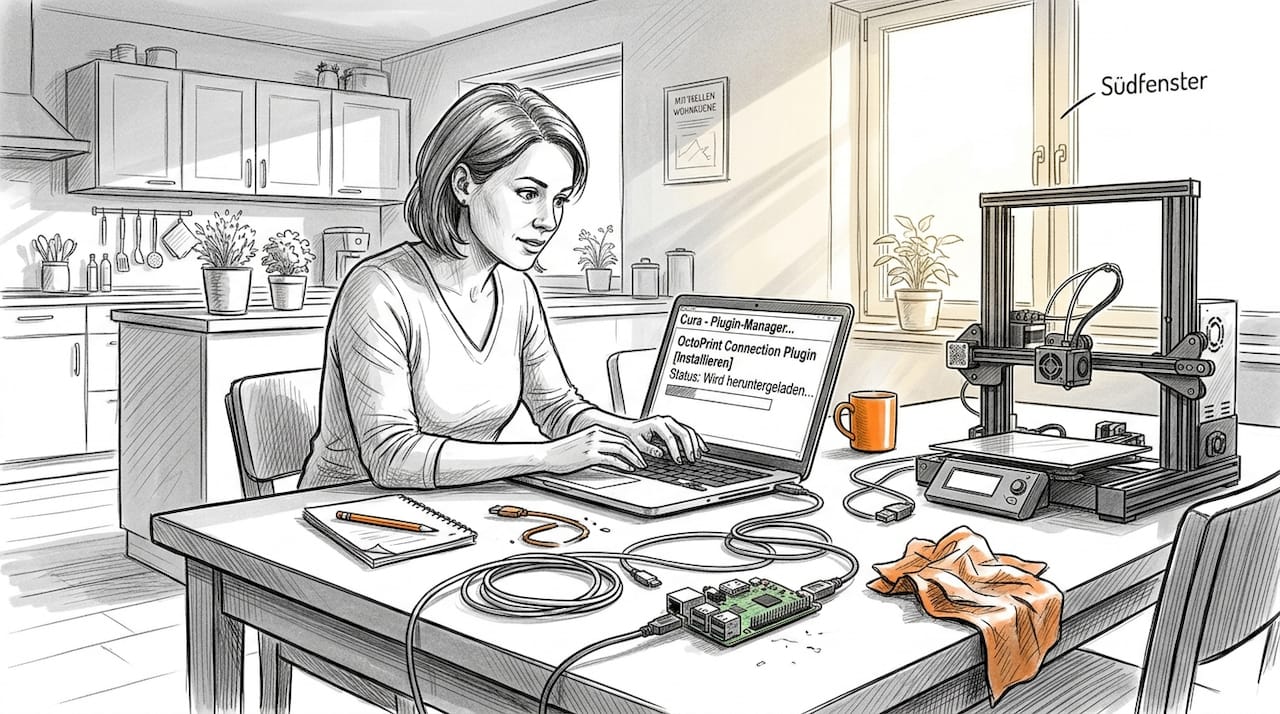
Nach der erfolgreichen Verbindung kannst du das Cura OctoPrint Connection Plugin installieren. Öffne Cura, gehe zu den Einstellungen und suche nach dem OctoPrint-Plugin im Marketplace. Nach der Installation gibst du die IP-Adresse deines Raspberry Pi und deinen OctoPrint-API-Key ein. Diesen findest du in den OctoPrint-Einstellungen unter API. Mit dieser Integration kannst du geslicte Modelle direkt aus Cura an OctoPrint senden und den Druck starten, ohne SD-Karten zu verwenden.
| Verbindungsart | Vorteile | Nachteile | Beste Nutzung |
|---|---|---|---|
| USB-Direkt | Einfaches Setup, keine Netzwerkkonfiguration | Instabil bei langen Drucken, Computer muss laufen | Kurze Testdrucke, Firmware-Updates |
| OctoPrint/Netzwerk | Stabil, Fernzugriff, Webcam-Überwachung | Initiales Setup komplexer | Alle regulären Druckaufträge |
| SD-Karte | Komplett unabhängig vom Computer | Kein Fernzugriff, manuelle Dateiübertragung | Standalone-Betrieb ohne Netzwerk |
Die Integration von OctoPrint und Klipper bietet zusätzliche Vorteile für fortgeschrittene Nutzer. Du kannst deinen 3D-Drucker Workflow durch diese Verbindung deutlich optimieren und erhältst mehr Kontrolle über deine Druckprozesse.
Verwaltung mehrerer Drucker und fortgeschrittene Tools
Wenn du mehrere 3D-Drucker betreibst oder planst zu skalieren, stößt du mit OctoPrint schnell an Grenzen. Für mehrere Drucker bieten sich Klipper mit Mainsail/Fluidd oder Formlabs Dashboard für zentrale Verwaltung an. Diese Systeme wurden speziell für professionelle Anforderungen entwickelt und bieten deutlich mehr Funktionen als Standard-Lösungen.
Klipper ist eine moderne Firmware-Alternative zu Marlin, die die Druckgeschwindigkeit und Präzision deutlich verbessert. Anders als Marlin läuft Klipper nicht auf dem Drucker-Mikrocontroller selbst, sondern auf einem Raspberry Pi oder ähnlichen System. Der Mikrocontroller wird nur noch für die Motorsteuerung genutzt. Dies ermöglicht komplexere Berechnungen und höhere Druckgeschwindigkeiten bei gleichzeitig besserer Qualität.
Mainsail und Fluidd sind zwei moderne Weboberflächen für Klipper, die eine intuitive Bedienung ermöglichen:
- Mainsail bietet eine aufgeräumte, moderne Oberfläche mit Fokus auf Benutzerfreundlichkeit
- Fluidd punktet mit zusätzlichen Anpassungsmöglichkeiten und Themes
- Beide unterstützen mehrere Drucker-Instanzen auf einem Raspberry Pi
- Integrierte Webcam-Ansicht für Drucküberwachung
- Echtzeit-Temperaturdiagramme und Druckfortschritt
- Makro-Unterstützung für wiederkehrende Aufgaben
Für professionelle Anwender mit größeren Drucker-Flotten bieten sich spezialisierte Dashboard-Lösungen an. Diese ermöglichen die zentrale Überwachung aller Drucker, Materialbestände und Druckaufträge von einer einzigen Oberfläche aus. Du erhältst Benachrichtigungen bei Problemen, kannst Wartungsintervalle planen und die Auslastung deiner Drucker optimieren.
Profi-Tipp: Nutze zentrale Benachrichtigungen über Telegram oder Discord, um über den Status deiner Drucke informiert zu bleiben. Klipper und moderne Dashboards unterstützen diese Integrationen nativ und können dich bei Fehlern oder Druckende automatisch benachrichtigen.
| Feature | OctoPrint | Klipper + Mainsail/Fluidd | Professionelle Dashboards |
|---|---|---|---|
| Einrichtungsaufwand | Niedrig | Mittel | Hoch |
| Mehrere Drucker | Mehrere Instanzen nötig | Native Unterstützung | Zentrale Verwaltung |
| Druckgeschwindigkeit | Standard | Bis zu 50% schneller | Abhängig von Firmware |
| Materialverwaltung | Plugins erforderlich | Begrenzt | Umfassend integriert |
| Kosten | Kostenlos | Kostenlos | Oft kostenpflichtig |
| Automatische Updates | Manuell | Manuell | Oft automatisch |
Die 3D-Druck Automatisierung steigert nicht nur die Effizienz, sondern reduziert auch Fehlerquellen durch manuelles Eingreifen. Ein gut konfiguriertes System mit Klipper kann deine Produktivität um 30 bis 40 Prozent steigern, da Drucke schneller abgeschlossen werden und weniger Fehldrucke entstehen.
Bei der Wahl zwischen den verschiedenen Systemen solltest du deine aktuellen und zukünftigen Anforderungen berücksichtigen. OctoPrint ist perfekt für Einsteiger und Hobby-Nutzer mit einem oder zwei Druckern. Klipper mit Mainsail oder Fluidd eignet sich für fortgeschrittene Nutzer, die mehr Leistung und Kontrolle wünschen. Professionelle Dashboards lohnen sich erst ab etwa fünf Druckern oder wenn du 3D-Druck kommerziell betreibst.
Häufige Probleme und Fehlerbehebung bei der Verbindung
Selbst bei sorgfältiger Einrichtung können Verbindungsprobleme auftreten. Die häufigsten Ursachen sind WiFi-Instabilität durch fixe IP-Adressen beheben und Firmware mit Avrdude updaten. Mit den richtigen Lösungsansätzen kannst du diese Probleme schnell beheben und wieder produktiv drucken.
Netzwerkprobleme gehören zu den häufigsten Verbindungsfehlern. Wenn dein Raspberry Pi die Verbindung zum WLAN verliert oder unter einer wechselnden IP-Adresse erreichbar ist, solltest du folgende Schritte durchführen:
- Weise dem Raspberry Pi eine fixe IP-Adresse in deinem Router zu, basierend auf seiner MAC-Adresse
- Platziere den Raspberry Pi näher am Router oder nutze einen WLAN-Repeater für besseren Empfang
- Verwende das 2,4 GHz Band statt 5 GHz, da es eine bessere Reichweite bietet
- Prüfe, ob andere Geräte im Netzwerk die Bandbreite stark beanspruchen
- Erwäge die Nutzung eines Ethernet-Kabels für maximale Stabilität
USB-Verbindungsprobleme zeigen sich oft durch plötzliche Druckabbrüche oder die Meldung, dass der Drucker nicht gefunden wird. Hochwertige USB-Kabel mit Ferritkernen reduzieren elektromagnetische Störungen erheblich. Prüfe auch die USB-Anschlüsse auf Beschädigungen oder Verschmutzung. Manchmal hilft es, einen anderen USB-Port am Raspberry Pi zu verwenden, da nicht alle Ports die gleiche Stromversorgung bieten.
Browser-Sicherheitswarnungen treten auf, weil OctoPrint standardmäßig über HTTP statt HTTPS läuft. Dies ist im lokalen Netzwerk normalerweise unbedenklich, kann aber von modernen Browsern als unsicher markiert werden. Du kannst entweder die Warnung akzeptieren oder ein SSL-Zertifikat für OctoPrint einrichten. Für den Heimgebrauch reicht meist die HTTP-Verbindung, solange du nur im lokalen Netzwerk zugreifst.
Wichtiger Sicherheitshinweis: Erstelle immer ein Backup deiner Firmware-Einstellungen, bevor du Updates durchführst. Ein fehlgeschlagenes Firmware-Update kann deinen Drucker temporär unbenutzbar machen. Mit einem Backup kannst du schnell zur funktionierenden Version zurückkehren.
Firmware-Updates über OctoPrint sind praktisch, erfordern aber Vorsicht. Das Plugin Firmware Updater ermöglicht das Flashen neuer Firmware direkt über die Weboberfläche mit Avrdude. Stelle sicher, dass du die richtige Firmware-Datei für dein Drucker-Modell verwendest. Ein falsches Firmware-Image kann zu ernsthaften Problemen führen. Lade die Firmware immer von offiziellen Quellen herunter und lies die Release Notes.
Wenn Klipper sich nur sporadisch mit dem Netzwerk verbindet, liegt oft ein Konfigurationsproblem vor. Überprüfe die printer.cfg Datei auf Syntaxfehler und stelle sicher, dass alle erforderlichen Sektionen vorhanden sind. Das Klipper-Log gibt meist hilfreiche Hinweise auf die Fehlerursache.
Viele Fehldrucke lassen sich durch stabile Verbindungen vermeiden. Eine zuverlässige Kommunikation zwischen Computer und Drucker ist die Grundlage für erfolgreiche Drucke. Investiere Zeit in eine solide Einrichtung, um später Frust und verschwendetes Material zu vermeiden.
So unterstützen wir Sie bei der Verbindung Ihres 3D-Druckers
Bei Spooly verstehen wir die Herausforderungen beim Verbinden und Verwalten von 3D-Druckern. Unsere Plattform bietet umfassende Lösungen, die weit über einfache Verbindungsanleitungen hinausgehen. Du kannst deine Drucker automatisch verbinden und alle Drucke zentral tracken, ohne zwischen verschiedenen Tools wechseln zu müssen.
Unsere Software ermöglicht dir nicht nur die Verwaltung deines Filaments, sondern auch die Überwachung von Feuchtigkeit und Verbrauchsprognosen. So stehst du nie mehr ohne Material da, wenn ein wichtiger Druck ansteht. Die Integration mit deinen verbundenen Druckern erfolgt nahtlos und liefert dir Echtzeitdaten über Verbrauch und Druckfortschritt.
Für Anwender, die ihre Workflows und Filamentverwaltung effizient steuern möchten, bieten wir spezialisierte Tools zur Prozessoptimierung. Community Challenges und öffentliche Leaderboards motivieren dich zusätzlich und ermöglichen den Vergleich mit anderen Enthusiasten. Wenn du 3D-Druck kommerziell betreibst, helfen dir unsere Kostenberechnungstools und PDF-Generatoren für Kostenaufstellungen, professionelle Angebote mit wenigen Klicks zu erstellen.
FAQ
Wie funktioniert die Verbindung eines 3D-Druckers über USB?
Die USB-Verbindung ermöglicht die direkte Steuerung deines Druckers mit Software wie Pronterface, Repetier-Host oder OctoPrint. Du verbindest einfach ein USB-Kabel zwischen Drucker und Computer oder Raspberry Pi. Die Software erkennt den Drucker automatisch über den seriellen Port und stellt eine Kommunikationsverbindung her. Diese Methode eignet sich besonders für Firmware-Updates und kurze Testdrucke, ist aber anfälliger für Unterbrechungen als Netzwerklösungen.
Was sind die Vorteile von OctoPrint gegenüber direkter USB-Verbindung?
OctoPrint bietet webbasierte Bedienung, sodass du von jedem Gerät im Netzwerk auf deinen Drucker zugreifen kannst. Du kannst Dateien direkt hochladen, Drucke überwachen und per Webcam verfolgen, ohne SD-Karten zu verwenden. Die Netzwerkverbindung ist deutlich stabiler für lange Druckaufträge, da der Raspberry Pi nicht in den Ruhezustand wechselt wie ein Computer. Zusätzlich bietet OctoPrint Plugins für Zeitraffer-Videos, automatische Benachrichtigungen und erweiterte Druckstatistiken.
Wie kann ich mehrere 3D-Drucker zentral steuern?
Klipper mit Mainsail oder Fluidd bietet eine moderne Benutzeroberfläche für die Verwaltung mehrerer Drucker von einer Plattform aus. Du kannst mehrere Drucker-Instanzen auf einem leistungsstarken Raspberry Pi oder Mini-PC betreiben. Professionelle Dashboards wie die von Formlabs ermöglichen zusätzlich Status- und Materialmanagement über eine zentrale Oberfläche. Diese Lösungen skalieren gut und bieten Funktionen wie zentrale Wartungsplanung, Auslastungsstatistiken und automatische Benachrichtigungen bei Problemen.
Was tun bei Verbindungsproblemen mit dem 3D-Drucker?
Stelle zunächst sicher, dass dein Raspberry Pi eine fixe IP-Adresse im Router zugewiesen bekommen hat, um Netzwerkinstabilität zu vermeiden. Verwende hochwertige USB-Kabel mit Ferritkernen und prüfe alle Anschlüsse auf festen Sitz. Überprüfe die Baudrate-Einstellung in OctoPrint und passe sie gegebenenfalls an. Führe regelmäßig Firmware-Updates durch und erstelle vorher immer Backups deiner Konfiguration. Bei anhaltenden Problemen hilft oft ein Neustart aller Komponenten oder das Testen mit einem anderen USB-Port.
Wie hilft die Integration von Cura mit OctoPrint dem Druckworkflow?
Das Cura OctoPrint Connection Plugin ermöglicht den direkten Upload von geslicten Modellen an deinen Drucker ohne Umweg über SD-Karten. Du kannst den Druck direkt aus Cura starten und musst nicht mehr zwischen verschiedenen Programmen wechseln. Die Integration spart Zeit und reduziert Fehlerquellen durch manuelle Dateiübertragung. Du behältst die volle Kontrolle über Slice-Einstellungen in Cura und profitierst gleichzeitig von der Fernsteuerung und Überwachung durch OctoPrint.
Empfehlung
- 3D-Drucker verbinden: Workflow und Filament effizient steuern 2026 | Spooly Blog
- 3D-Druck Prozessoptimierung: Effizienter drucken 2026 | Spooly Blog
- 3D-Druck für Anfänger - Der komplette Einsteigerguide | Spooly Blog
- 7 praktische Beispiele für 3D Drucker Challenges erklärt | Spooly Blog
- 3D Printing Services - CC3DLabs